0시작하기 — 가입하고 내 광고 계정 연결
애드디렉터는 로그인 후에만 사용할 수 있고, 내 네이버 검색광고 계정의 API 키를 등록하면 내 광고 데이터만 안전하게 연동됩니다.
-
회원가입 신청
첫 화면 오른쪽 위 회원가입 버튼을 눌러 아이디·비밀번호를 입력하고 신청합니다. 신청 후에는 관리자 승인을 기다립니다.
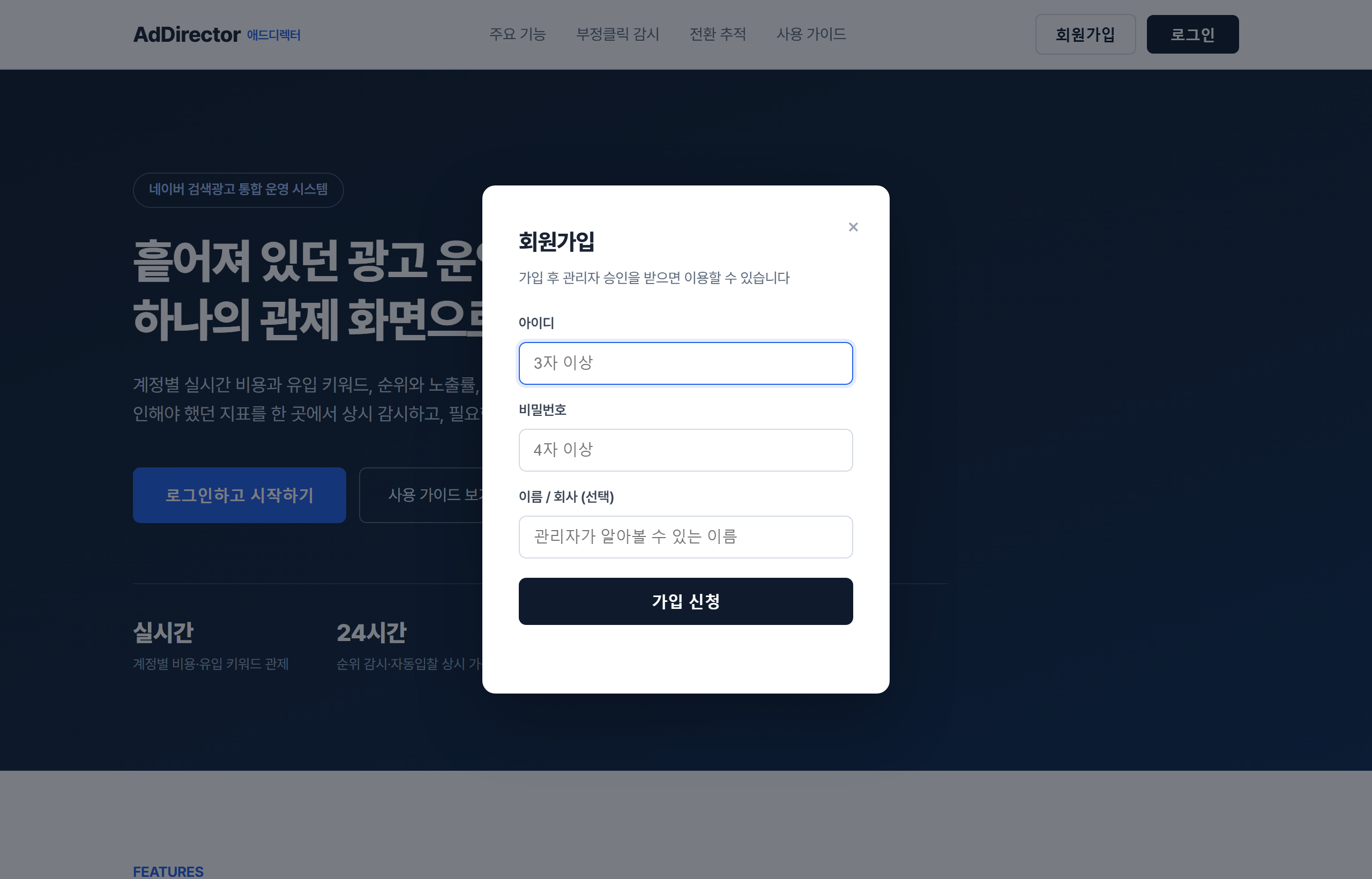
첫 화면의 회원가입 창 — 아이디·비밀번호·이름을 입력하고 [가입 신청] -
관리자 승인 → 로그인
관리자가 승인하면 이용할 수 있습니다. 승인 후 첫 화면 오른쪽 위 로그인 으로 접속하세요.
-
네이버 API 키 준비
네이버 검색광고 관리시스템 → 도구 → API 사용 관리 에서 액세스라이선스와 비밀키를 발급받고, 내 CUSTOMER_ID(광고주 고객번호)를 확인합니다.
-
[설정 / API 키]에 등록
대시보드 왼쪽 메뉴 설정 / API 키 에서 위 세 가지를 입력하고 저장하면 연동이 끝납니다. 저장 후 [계정 목록 불러오기]로 내 계정을 확인하세요.
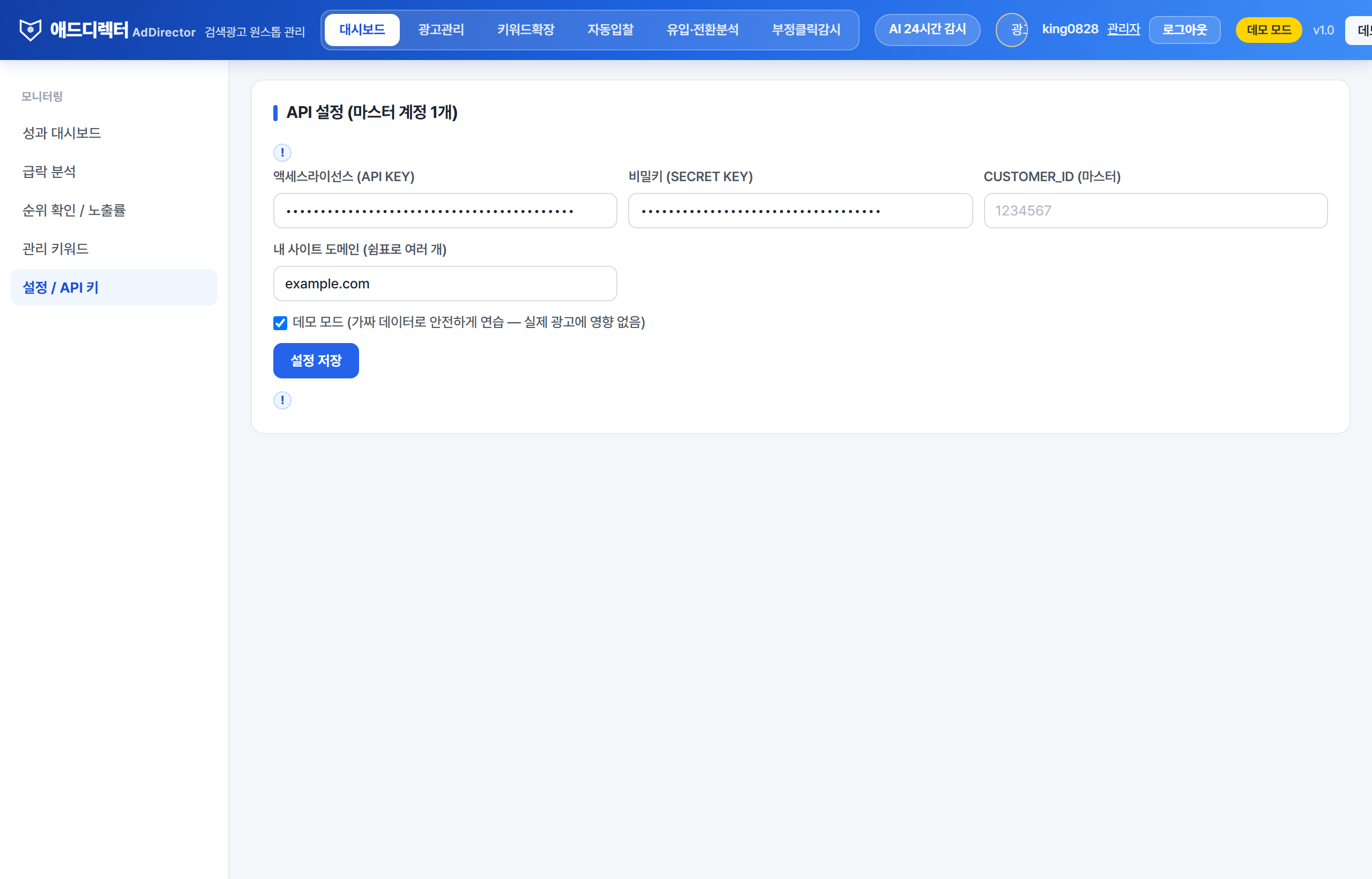
설정 / API 키 화면 — 액세스라이선스·비밀키·CUSTOMER_ID 입력 후 저장
1대시보드 — 지금 광고가 잘 돌고 있나
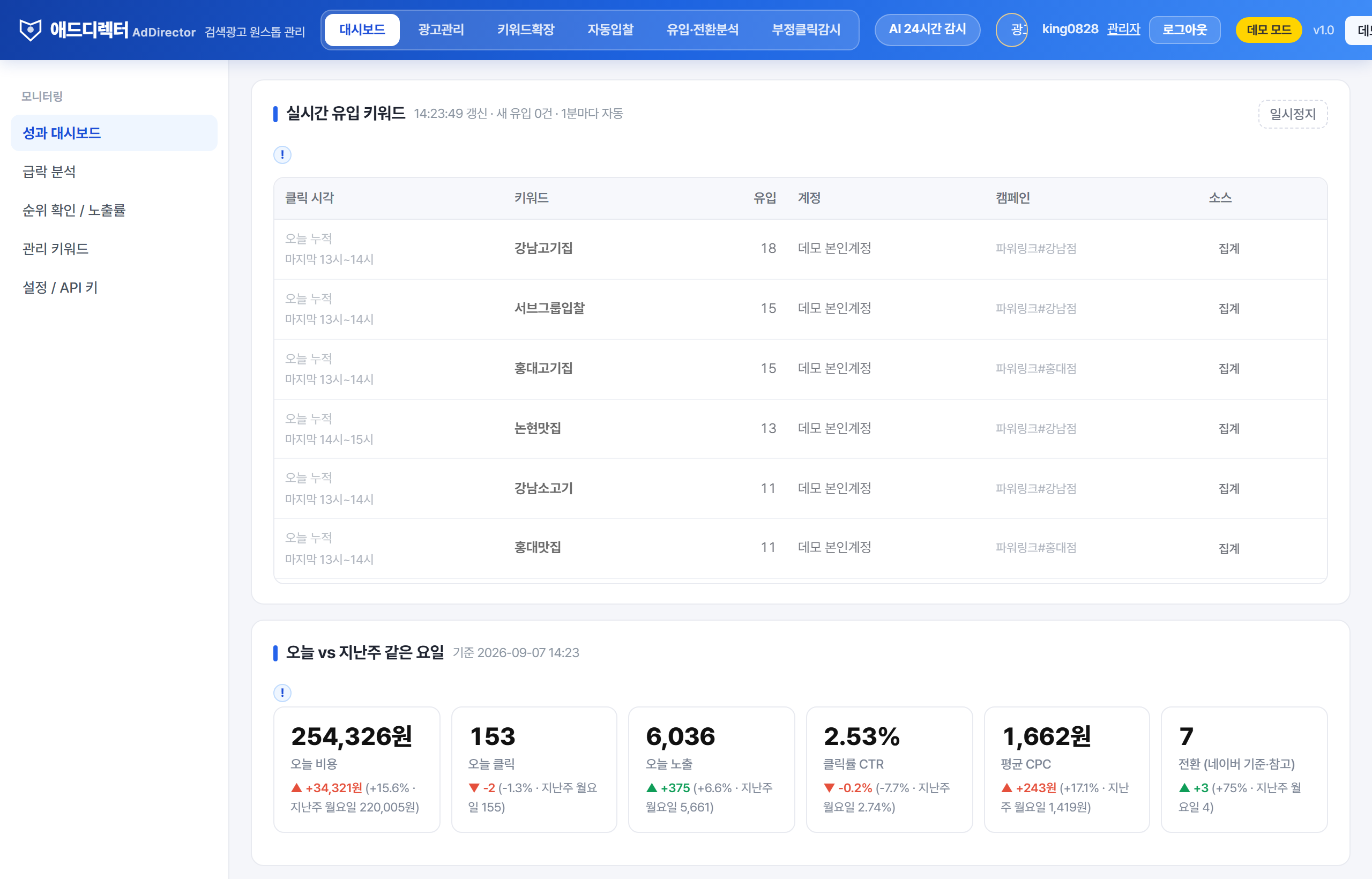
계정 선택
오른쪽 위 계정 선택 에서 볼 계정을 고릅니다. 여러 개를 골라 묶음으로 저장해두면 다음부터 한 번에 볼 수 있습니다.
실시간 유입 키워드 확인
지금 어떤 키워드로 클릭이 들어오는지 1분마다 자동으로 갱신됩니다.
오늘 vs 지난주 같은 요일
광고는 요일을 타기 때문에 지난주 같은 요일·같은 시각과 비교합니다. 비용·클릭·노출·CTR·CPC 증감을 실수치로 보여줍니다.
계정별 현황으로 이상 판정
각 계정을 정상 · 주의 · 점검으로 자동 판정합니다. '점검'이 뜨면 클릭 급감·비용 급증·노출률 하락 중 무엇이 원인인지 근거가 같이 표시됩니다.
더 깊이 보기
왼쪽 메뉴의 급락 분석(원인 분해), 순위 확인 / 노출률, 관리 키워드(주기적 순위 추적)로 이어서 확인합니다.
2광고관리 — 키워드·소재를 대량으로
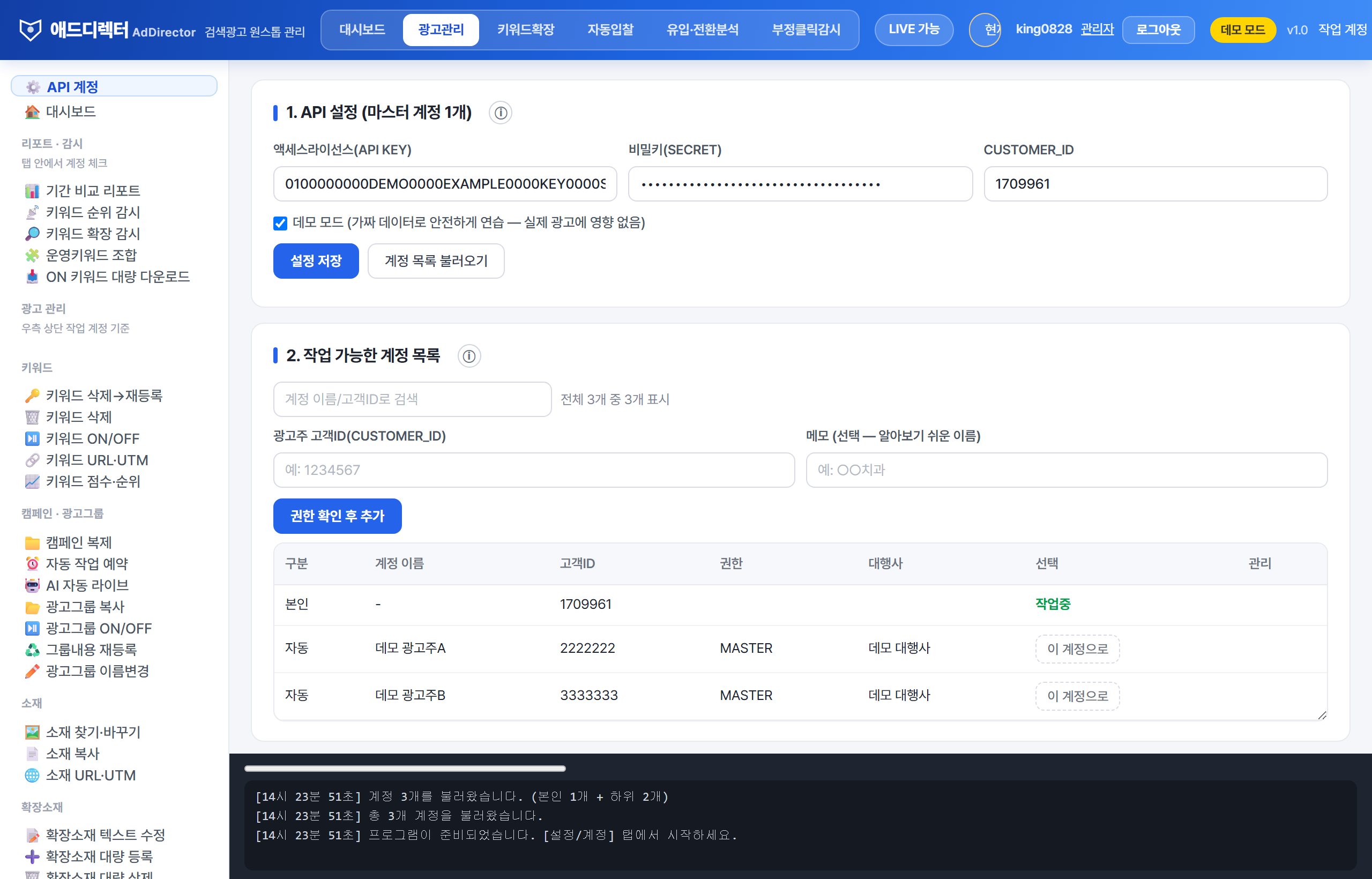
계정 목록 불러오기
상단 계정 목록 불러오기 로 내 API 권한이 닿는 계정을 모두 불러옵니다.
작업 계정 선택
오른쪽 위 작업 계정 에서 작업할 계정을 고릅니다. (권한이 있는 하위 광고주는 권한 확인 후 추가로 직접 추가)
왼쪽 메뉴에서 작업 선택
키워드(삭제→재등록, ON/OFF, URL·UTM), 캠페인·광고그룹(복제, 재등록, 이름변경), 소재·확장소재(복사, 대량 등록/삭제) 중 필요한 작업을 고릅니다.
대상 불러와 실행
캠페인 또는 광고그룹 단위로 대상을 좁혀 불러온 뒤 실행합니다. 삭제 작업은 실행 전 자동 백업되니 안심하세요.
3키워드확장 — 나만 없는 키워드 찾기
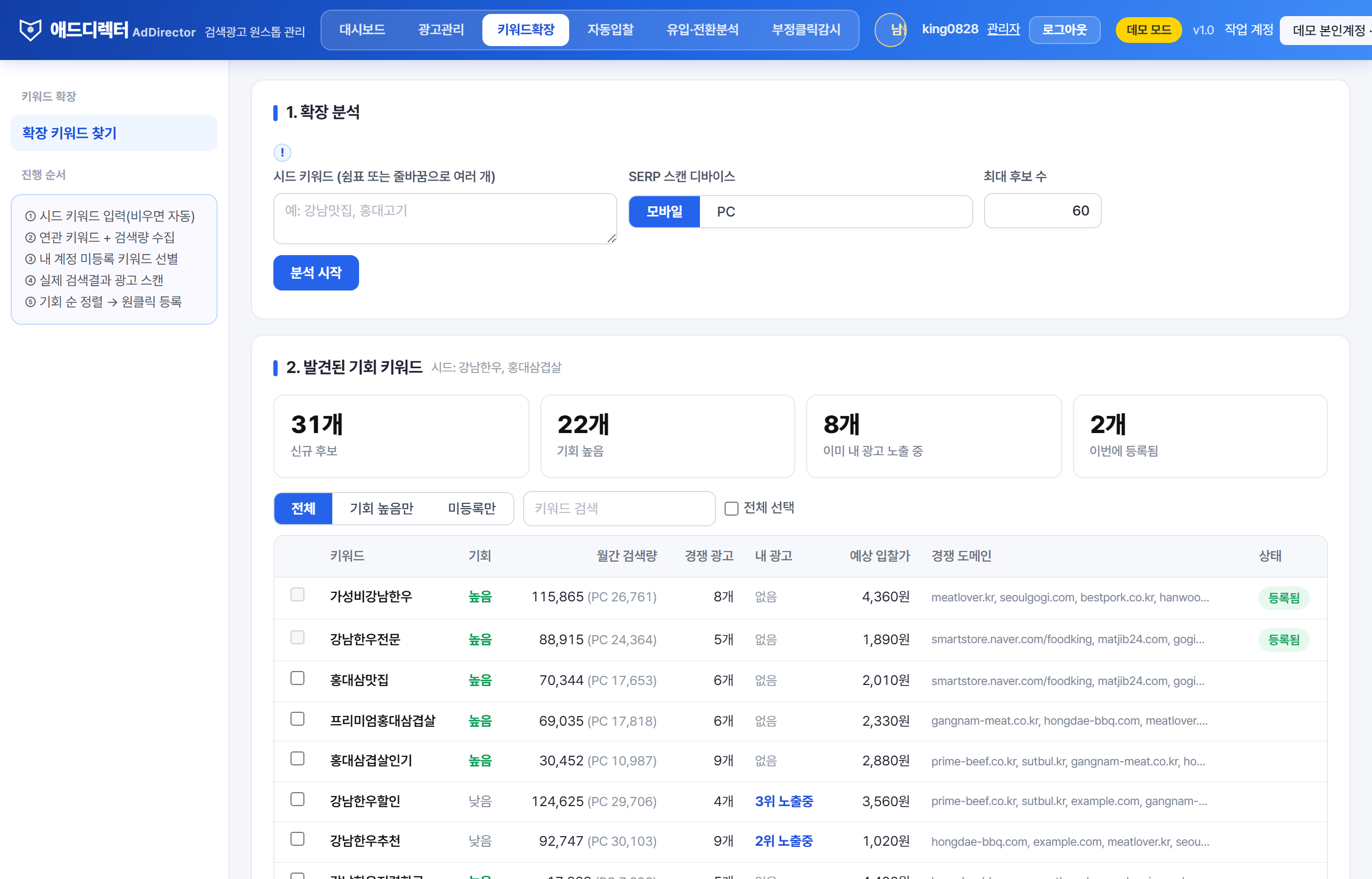
작업 계정 선택 후 시드 입력
확장의 출발점이 될 시드 키워드를 몇 개 넣습니다. 비워두면 내 주요 키워드를 자동으로 시드로 씁니다.
분석 시작
분석 시작 을 누르면 연관 키워드를 모으고, 그중 내 계정에 없는 키워드만 골라 실제 검색결과에서 누가 광고 중인지까지 확인합니다.
기회 키워드 확인
월간 검색량·경쟁 광고 수·예상 입찰가와 함께 기회 높음/중간/낮음으로 정렬됩니다.
선택 → 광고그룹에 등록
등록할 키워드를 체크하고, 아래에서 광고그룹과 입찰가 방식을 골라 선택 키워드 등록 을 누르면 끝입니다.
4자동입찰 — 목표 순위를 지켜주는 입찰
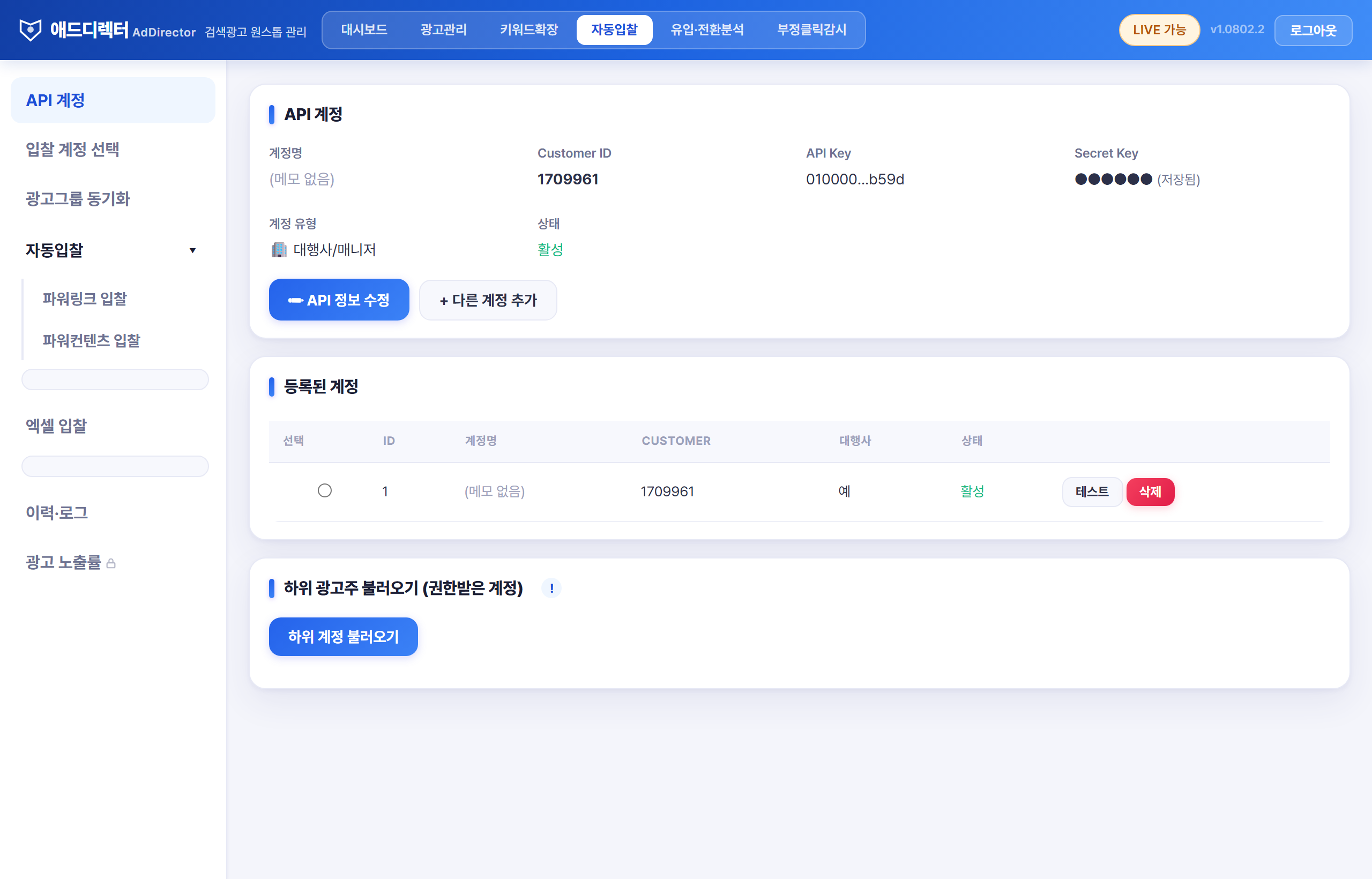
API 계정 등록
API 계정 에서 액세스라이선스·비밀키·CUSTOMER_ID를 저장합니다. (대행사/매니저 계정이면 하위 광고주도 불러올 수 있습니다.)
입찰 계정 선택 · 광고그룹 동기화
자동입찰을 적용할 계정을 고르고 광고그룹 동기화 로 대상 광고그룹을 가져옵니다.
목표 순위 설정
파워링크 입찰 / 파워컨텐츠 입찰 에서 키워드(또는 그룹)별 목표 순위와 상한 입찰가를 정합니다.
실행 · 이력 확인
자동입찰을 켜면 정해진 주기마다 입찰가를 조정합니다. 이력·로그 에서 언제 얼마로 바꿨는지 확인할 수 있습니다.
5유입·전환분석 — 광고가 실제 문의로 이어졌나
추적 설치 — 사이트 추가
왼쪽 추적 설치 화면 아래 사이트 추가에 사이트 이름을 넣으면 그 사이트 전용 추적 코드가 만들어집니다.
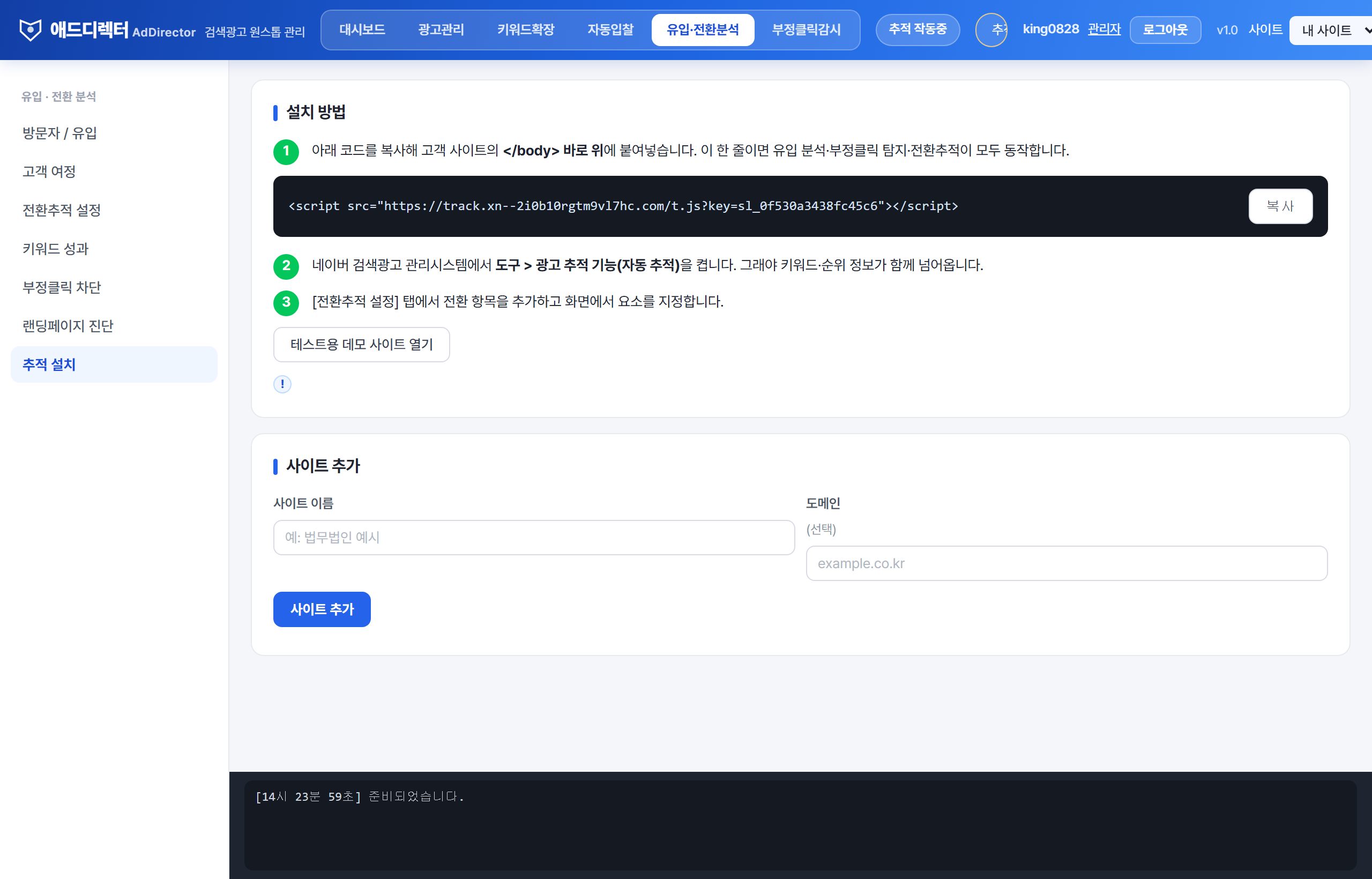
추적 설치 — 코드 한 줄을 복사해 사이트에 붙여넣습니다 코드 한 줄 붙여넣기
[복사]한 <script src="…/t.js?key=…"></script> 를 사이트의 </body> 바로 위에 넣습니다. (홈페이지 툴이라면 'HTML 삽입' 메뉴)
네이버 자동 추적 켜기
네이버 검색광고 도구 → 광고 추적 기능을 켜면 어떤 키워드·몇 위 광고로 들어왔는지가 함께 넘어옵니다.
방문·유입 확인
방문자 / 유입 에서 실시간 방문과 유입 키워드를, 고객 여정에서 한 사람의 여러 방문을 묶어 봅니다.
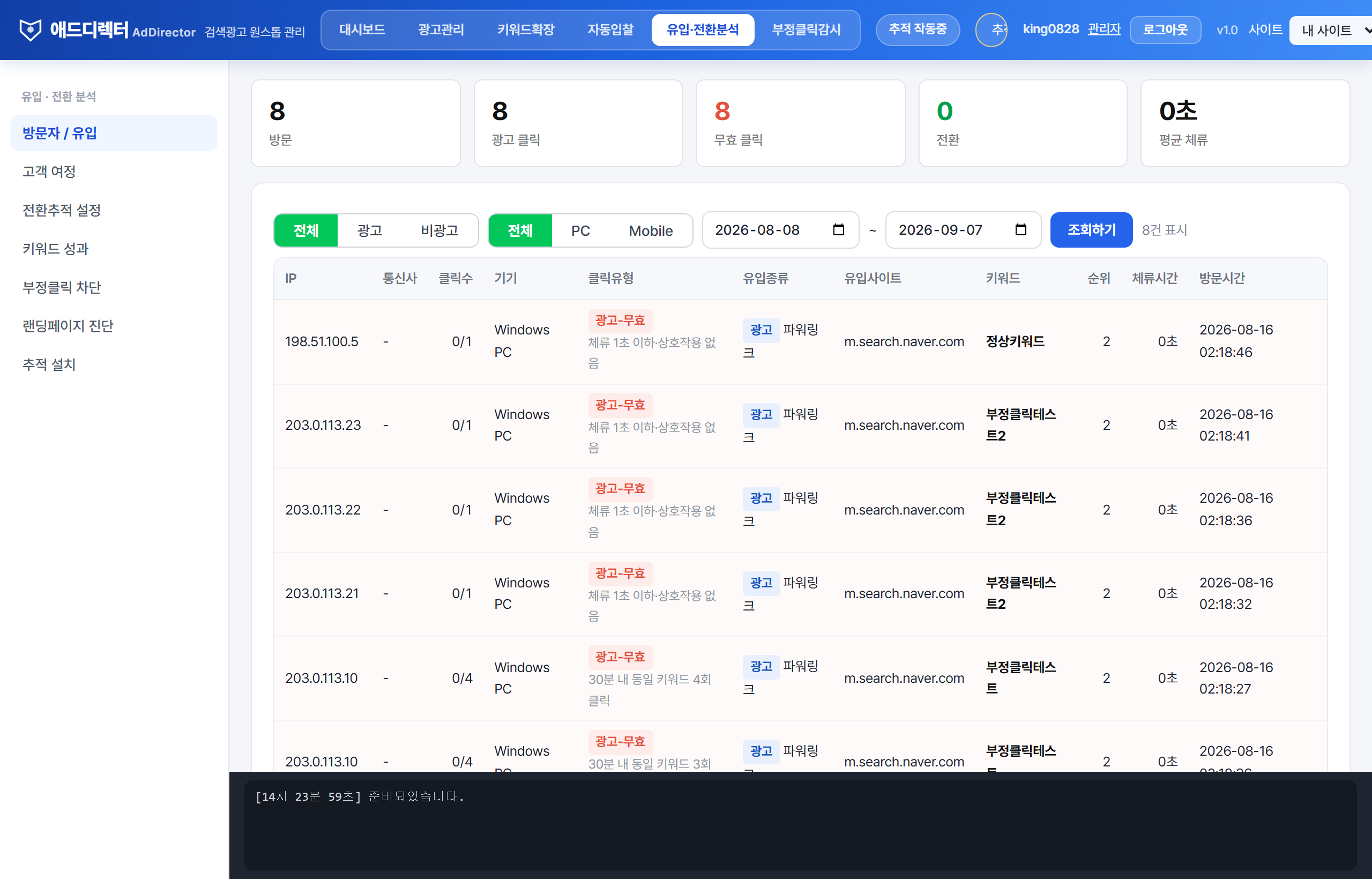
방문자 / 유입 — 광고·비광고, 기기, 체류시간, 유입 키워드까지 전환 설정 (선택)
전화·문의 버튼처럼 전환으로 잡고 싶은 행동을 전환추적 설정에서 등록하면, 어떤 키워드가 전환으로 이어졌는지 키워드 성과에서 확인됩니다.
6부정클릭감시 — 의심이 아니라 점수로
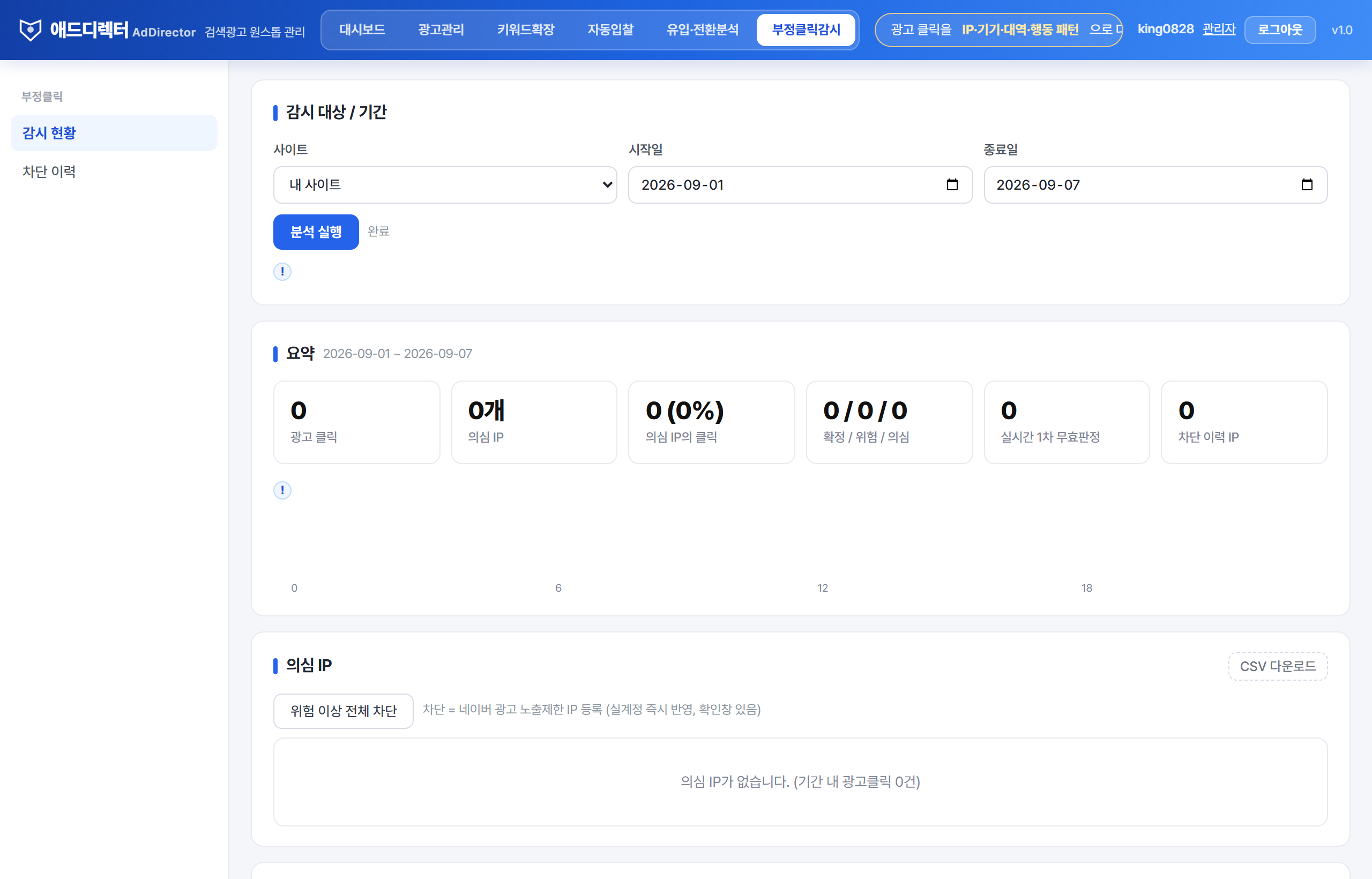
리포트 확인
동일 IP 반복, 대역 공격, 즉시 이탈, 데이터센터·봇 접속 등 9가지 규칙의 누적 점수로 방문을 확정 · 위험 · 의심 등급으로 나눠 보여줍니다.
IP 차단
확정 등급 IP는 화면에서 바로 차단 목록에 올릴 수 있습니다. (네이버는 계정당 노출제한 IP를 최대 600개까지 허용)
증빙 확보
차단·판정 근거가 데이터로 남아, 필요 시 환급 요청 등에 활용할 수 있습니다.